
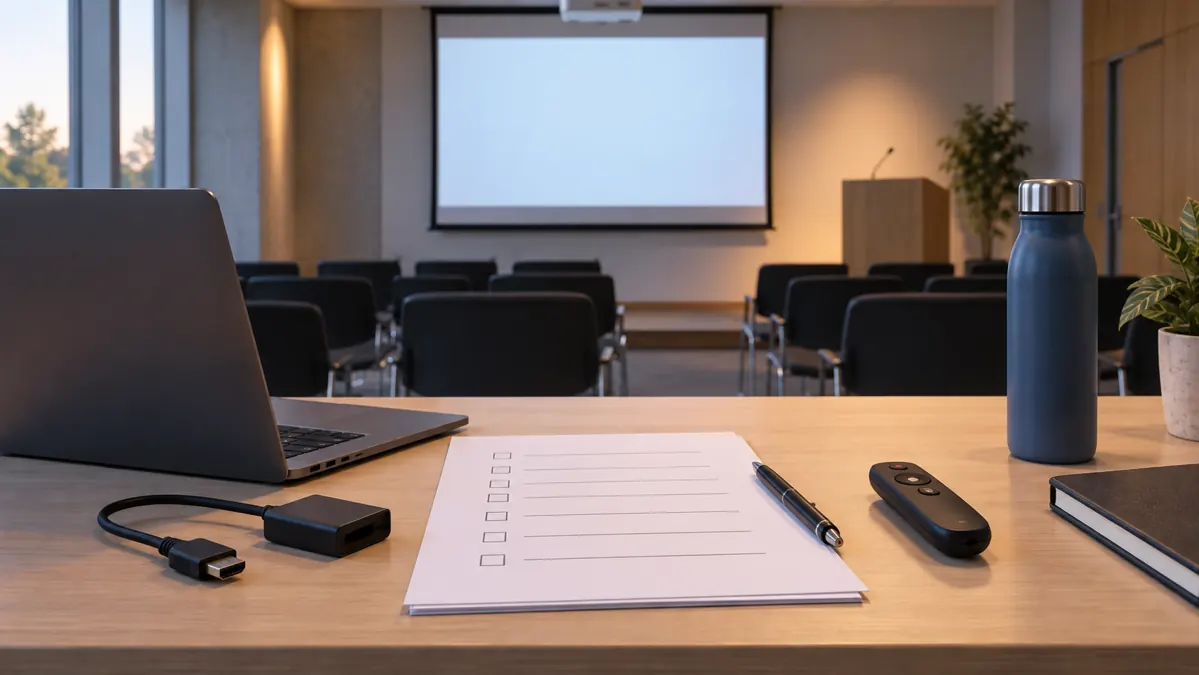
Sau hàng tháng trời thức trắng làm đồ án, bạn chỉ có vỏn vẹn 10 đến 15 phút trên bục giảng để thuyết phục hội đồng chấm thi. Thực tế cho thấy phần lớn sự cố làm sinh viên mất bình tĩnh không đến từ câu hỏi phản biện, mà đến từ những trục trặc kỹ thuật nhỏ như cáp HDMI lỏng, máy chiếu mờ hay laptop sập nguồn. Hãy kết hợp bài viết này với công cụ Checklist bảo vệ đồ án tương tác để rà soát trọn vẹn trước ngày bảo vệ.
1. Bốn trụ cột quyết định một buổi bảo vệ khóa luận trôi chảy
- Hồ sơ & Ấn phẩm in ấn: Quyển thuyết minh đóng bìa đúng quy định, bản tóm tắt (Handout) 1-2 trang phát cho từng thầy cô trong hội đồng để theo dõi ngay cả khi nhìn xa màn chiếu.
- File trình chiếu đa định dạng: Bản chính
.pptxđã nhúng font, bản.pdfcố định bố cục và video quay màn hình (screen recording) phần chạy demo phần mềm. - Thiết bị phần cứng: Laptop chạy mượt, sạc zin, hub chuyển đổi USB-C sang HDMI, bút trình chiếu laser và máy chiếu dự phòng (nếu phòng thi thiếu thiết bị đạt chuẩn).
- Tác phong & Trang phục: Sơ mi trắng hoặc vest lịch sự, đồng hồ bấm giờ đếm ngược để không lố thời gian quy định.
2. Lịch trình chuẩn bị từ 72 giờ đến 15 phút trước khi bước lên bục
| Mốc thời gian | Hành động trọng tâm | Vật dụng cần chốt |
|---|---|---|
| Trước 72 giờ (3 ngày) | Chốt nội dung slide, kiểm tra thực tế phòng hội đồng (cổng HDMI hay VGA, độ sáng đèn) | In quyển thuyết minh, đặt thuê máy chiếu / bút trình chiếu nếu cần |
| Trước 24 giờ (1 ngày) | Nhận thiết bị thuê, cắm thử toàn bộ chuỗi Laptop › Hub › Cáp › Máy chiếu; tập nói 3 lần bấm giờ | Sao lưu bộ file lên 2 USB + Google Drive; sạc đầy pin laptop và pin bút laser |
| Trước 60 phút | Có mặt tại phòng hội đồng, dựng máy, chỉnh vuông hình Keystone và độ nét Focus | Phát bản in tóm tắt (Handout) lên bàn hội đồng |
| Trước 15 phút | Tắt chế độ Sleep màn hình laptop, bật Do Not Disturb, mở sẵn slide trang đầu và video demo | Giữ bút trình chiếu trong tay và nước uống cạnh bục |
3. Kiểm soát rủi ro máy chiếu, cáp HDMI/USB-C và âm thanh
Nếu laptop của bạn chỉ có cổng USB Type-C (như MacBook hoặc laptop mỏng nhẹ đời mới), hãy kiểm tra kỹ cổng đó có hỗ trợ chuẩn DisplayPort Alt Mode hay không. Luôn cắm sạc nguồn cho laptop trong suốt lúc thuyết trình vì chế độ tiết kiệm pin (Battery Saver) có thể tự động hạ độ sáng hoặc làm giật khung hình khi chạy mô phỏng 3D.
4. Ba kịch bản ứng phó nhanh khi gặp sự cố kỹ thuật tại phòng hội đồng
- Màn chiếu đột ngột mất tín hiệu: Bình tĩnh mời hội đồng xem sơ đồ ở trang tương ứng trên tờ Handout in sẵn trong lúc bạn hoặc thành viên nhóm cắm lại cáp HDMI.
- Phần mềm demo gặp lỗi mạng hoặc treo: Mở ngay file video MP4 đã quay màn hình (Screen Recording) quá trình chạy thử thành công ở nhà để trình bày tiếp mà không làm chết thời gian.
- Slide bị lệch font chữ trên máy tính của hội trường: Chuyển sang mở file PDF dự phòng ở chế độ toàn màn hình (
Ctrl + L).
5. Câu hỏi thường gặp (FAQ)
Các câu hỏi về cách xử lý lỗi font chữ và kinh nghiệm chọn máy chiếu cho phòng hội đồng được giải đáp ở khối bên dưới.