
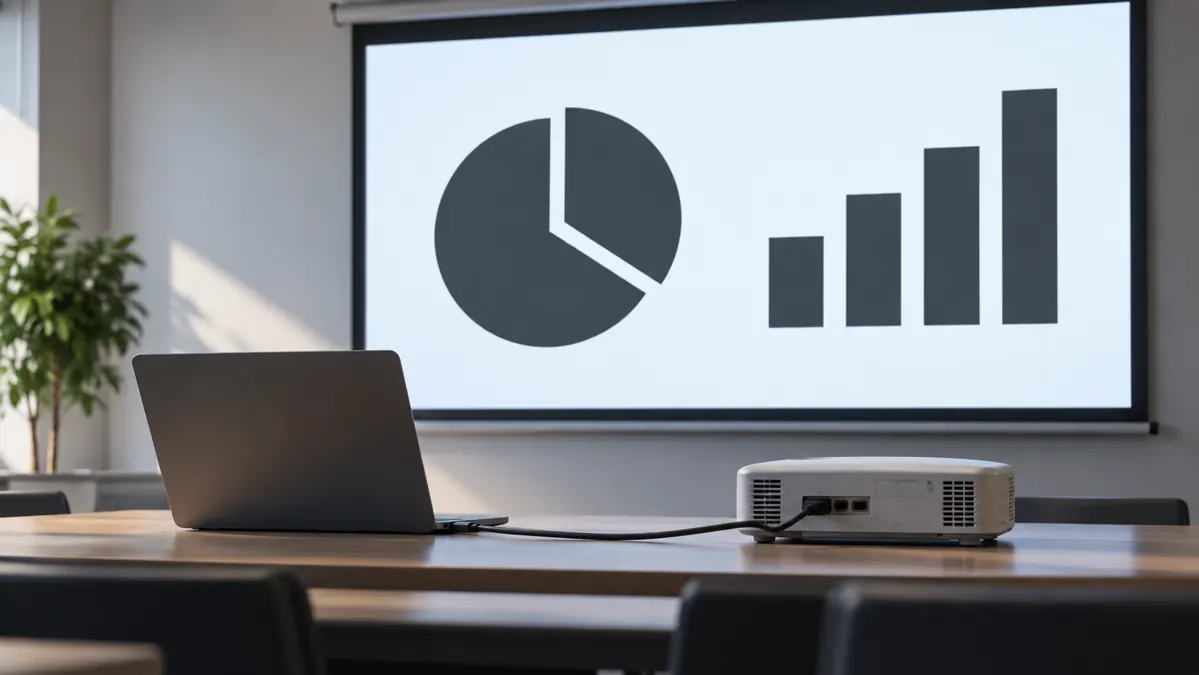
Rất nhiều sinh viên thiết kế slide đồ án cực kỳ trau chuốt trên màn hình MacBook hoặc màn hình IPS độ sáng cao, sử dụng các tông màu pastel nhẹ nhàng và chữ mảnh. Nhưng khi cắm vào máy chiếu giảng đường dưới ánh đèn sáng, toàn bộ biểu đồ và số liệu biến mất trên màn chiếu trắng xóa. Bài viết này hướng dẫn cách tối ưu thị giác cho slide khi trình chiếu qua máy chiếu.
1. Vì sao slide nhìn trên màn hình laptop rất đẹp nhưng chiếu lên tường lại mờ?
Màn hình laptop tự phát sáng trực tiếp vào mắt bạn với độ tương phản cao, trong khi máy chiếu phụ thuộc vào ánh sáng phản xạ từ màn vải trắng. Khi phòng hội đồng mở đèn sáng, độ tương phản thực tế của máy chiếu giảm đi một nửa; các gam màu nhạt (xám nhạt, vàng chanh, xanh pastel) sẽ bị hòa lẫn vào nền trắng. Bạn có thể tra cứu thêm khái niệm ANSI Lumens và độ phân giải gốc để hiểu giới hạn quang học này.
2. Bảng quy chuẩn màu nền, độ tương phản và cỡ chữ cho phòng bật đèn sáng
| Yếu tố thiết kế | Tránh dùng trên máy chiếu | Khuyến nghị chuẩn hội trường |
|---|---|---|
| Màu nền & Màu chữ | Nền đen chữ xám, hoặc nền trắng chữ vàng nhạt / xanh pastel | Nền trắng / xám cực sáng (#F8FAFC) kết hợp chữ đen đậm (#0F172A) hoặc xanh navy đậm |
| Cỡ chữ tối thiểu | Dưới 16pt (hội đồng ngồi hàng ghế cách 5-7 mét không đọc được) | Tiêu đề 32 - 40pt; Nội dung chính 22 - 26pt; Chú thích bảng biểu không nhỏ hơn 18pt |
| Kiểu chữ (Font) | Font có chân mảnh (Serif mảnh) hoặc font viết tay nghệ thuật | Font không chân dày dặn (Sans-serif): Inter, Montserrat, Roboto, Arial, Segoe UI (Medium/SemiBold) |
| Tỉ lệ khung hình | Mặc định không kiểm tra máy chiếu | Thiết lập 16:9 (Widescreen) cho máy chiếu đời mới, xuất dự phòng bản 4:3 nếu phòng dùng màn vuông cũ |
3. Cách đưa bản vẽ kỹ thuật AutoCAD, biểu đồ và đoạn code lên slide không bị vỡ nét
- Xuất định dạng Vector (SVG hoặc EMF) thay vì chụp màn hình mờ: PowerPoint đời mới hỗ trợ chèn trực tiếp file
.svggiúp sơ đồ kiến trúc và biểu đồ giữ nguyên độ sắc nét dù phóng to. - Tăng độ dày nét vẽ (Lineweight): Các đường lưới trục hoặc đường viền bảng trong Excel/AutoCAD nên chỉnh độ dày từ
1.5 ptđến2.25 ptđể không bị đứt nét trên máy chiếu độ phân giải WXGA. - Chụp code trên nền sáng (Light Theme): Nếu cần chiếu đoạn mã nguồn CNTT, hãy chuyển IDE sang giao diện sáng và tăng cỡ chữ trước khi chụp.
4. Quy trình khóa định dạng (Embed Font & PDF) trước giờ bảo vệ
Trên PowerPoint, vào File › Options › Save và đánh dấu chọn "Embed fonts in the file" (Embed all characters). Sau đó xuất thêm một bản PDF chất lượng cao lưu vào USB và kiểm tra toàn bộ phụ kiện trình chiếu theo checklist bảo vệ đồ án.
5. Câu hỏi thường gặp (FAQ)
Cách trình bày bản vẽ khổ lớn và lựa chọn nền sáng/nền tối được giải đáp ở phần FAQ bên dưới.